Thư viện tư liệu Toán học Bắc Trung Nam
Kết nối đam mê, chia sẻ thành công.

- StarMind Exam – Chấm phiếu trắc nghiệm bằng ảnh và camera
- K12Online-Word-Uploader – Công cụ chuẩn hóa đề Word để nhập lên K12Online
- Bộ đề thi thử Tốt nghiệp THPT Môn TOÁN năm 2026 – từ các Trường và Sở Giáo Dục cả nước (bản WORD giải chi tiết)
- Chuyên đề ôn thi tốt nghiệp THPT năm 2026 môn Toán – Nguyễn Tiến Hà
- Tài liệu ôn thi Tốt nghiệp THPT năm 2026
- Toán 12 - Tuyển tập đề kiểm tra cuối kì 2 các trường và SGD trên cả nước
- Toán Từ Tâm - Bộ chuyên đề tổng ôn về đích kỳ thi tốt nghiệp THPT 2026 môn Toán
- MIXLY 2.0 Phiên bản Việt - Công cụ lập trình Arduino dành cho người mới bắt đầu
- Kế hoạch bài dạy Toán sách Kết nối tri thức 10-11-12 có tích hợp Năng lực số
- Mixly – Công cụ lập trình đồ họa tối ưu cho người mới bắt đầu học Arduino
StarMind Exam – Chấm phiếu trắc nghiệm bằng ảnh và camera
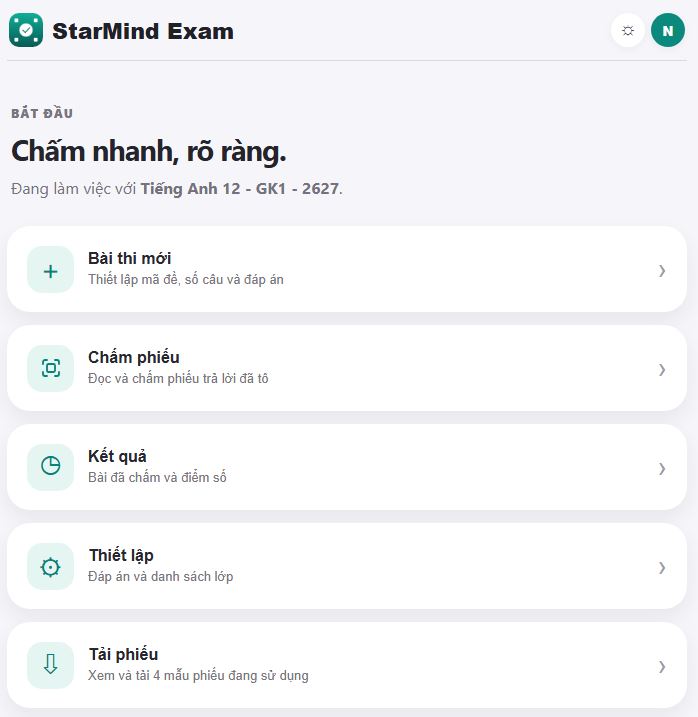
Ứng dụng nhận dạng câu hỏi A/B/C/D, Đúng/Sai và trả lời ngắn, đồng thời cho phép kiểm tra, chỉnh sửa dữ liệu trước khi lưu điểm.
Quy trình sử dụng: Đăng nhập → Tạo bài thi → Lưu đáp án → Chấm phiếu → Kiểm tra kết quả → Xuất bảng điểm.
1. Đăng nhập ứng dụng
Truy cập StarMind Exam, chọn Đăng ký nếu chưa có tài khoản, hoặc đăng nhập bằng tài khoản đã tạo.
2. Chọn và tải mẫu phiếu
Vào Tải phiếu để xem và tải mẫu phù hợp:
| Mẫu phiếu | Phần I | Phần II | Phần III |
|---|---|---|---|
| Phiếu dọc TLTN 2025 | 40 câu | 8 câu | 6 câu |
| Phiếu ngang TNMaker | 40 câu | — | — |
| QM_40_Ngang | 40 câu | — | — |
| QM 2025 - CV 1239 - Kỳ thi | 40 câu | 8 câu | 6 câu |
| Phiếu TLTN_HSG_Phú Thọ | 50 câu | 10 câu | 12 câu |
| Phiếu TLTN - BGD 2025 Gốc | 40 câu | 8 câu | 6 câu |
Khi in, giữ nguyên tỷ lệ và đầy đủ các ô vuông đen định vị. Mẫu chọn trong bài thi phải trùng với phiếu giấy dùng để chấm.
3. Tạo bài thi và thiết lập điểm
Vào Bài thi → Tạo bài thi, nhập tên bài, môn thi, loại phiếu và các mã đề. Mã đề mặc định là 0101, 0102, 0103, 0104.
Chọn số câu thực tế và điều chỉnh điểm theo yêu cầu. Giá trị mặc định:
| Phần | Cách tính điểm |
|---|---|
| Phần I | Mỗi câu đúng: 0,25 điểm |
| Phần II | Đúng 1 ý: 0,1; 2 ý: 0,25; 3 ý: 0,5; 4 ý: 1 điểm |
| Phần III | Mỗi câu đúng: 0,5 điểm |
Các mức điểm đều có thể thay đổi. Tổng điểm phụ thuộc số câu và mức điểm đã thiết lập.
4. Nhập và lưu đáp án
Vào Đáp án, chọn đúng mã đề rồi sử dụng một trong các cách:
- Nhập thủ công: bấm ô tròn A/B/C/D ở Phần I; bấm Đ hoặc S cho từng ý ở Phần II; nhập giá trị ở Phần III.
- Nhập nhanh Phần I: dán chuỗi như
ABCDABCD…vào ô nhập nhanh. - Tải phiếu đáp án: tải ảnh phiếu đã tô, kiểm tra dữ liệu nhận dạng và chỉnh lại nếu cần.
Ở Phần III, nhập đầy đủ dấu âm và dấu phẩy, ví dụ -212, 1,23, -0,0. Ứng dụng hiện đối chiếu theo chuỗi nhập, nên cần thống nhất cách viết giữa đáp án và bài làm.
Bấm Lưu toàn bộ đáp án, sau đó thực hiện tương tự với từng mã đề còn lại.
5. Nhập danh sách lớp
Vào Danh sách lớp, dán dữ liệu theo mẫu có dòng tiêu đề:
SBD,Họ tên,Lớp
01234567,Nguyễn Văn An,12A1
01234568,Trần Thị Bình,12A1
Bấm Nhập danh sách CSV. Giữ nguyên các số 0 ở đầu SBD để ứng dụng ghép đúng học sinh.
Nếu chưa tìm được tên, ứng dụng dùng ảnh cắt vùng họ tên hoặc số phách trên phiếu để hiển thị trong kết quả.
6. Chụp hoặc tải ảnh để chấm
Vào Chấm phiếu, chọn Chụp bằng camera hoặc Tải ảnh có sẵn.
Khi chụp:
- Đặt phiếu phẳng, đủ sáng và tránh bóng đổ.
- Canh bốn ô vuông đen ở góc phiếu vào bốn khung hướng dẫn.
- Giữ máy ổn định, lấy nét rồi bấm Chụp phiếu.
- Kiểm tra SBD, mã đề và đáp án của từng phần.
Bạn có thể sửa SBD, mã đề và đáp án nhận dạng trước khi bấm Chấm và lưu. Nút Lưu ảnh bài thi giúp tải ảnh đang dùng để kiểm tra lại.
Để dùng camera điện thoại, nên mở ứng dụng bằng Chrome hoặc Safari trên địa chỉ HTTPS hợp lệ và cho phép truy cập camera.
7. Xem lại kết quả và phiếu làm bài
Vào Kết quả để xem điểm, thông tin học sinh và cảnh báo cần kiểm tra. Chọn Xem phiếu làm bài để đối chiếu trực tiếp trên ảnh:
- Vòng xanh lá: đáp án thí sinh đúng.
- Vòng đỏ: đáp án thí sinh sai.
- Vòng vàng: vị trí đáp án đúng để đối chiếu.
Nên kiểm tra các phiếu có ô bỏ trống, tô nhiều ô hoặc ký hiệu nhận dạng chưa rõ trước khi sử dụng bảng điểm chính thức.
Bấm Xuất CSV để tải kết quả và mở bằng Excel.
8. Sửa bài thi hoặc đáp án
Trong Bài thi, chọn Sửa bài thi để cập nhật thông tin, số câu, mức điểm và mã đề. Mẫu phiếu được giữ cố định sau khi tạo.
Khi lưu đáp án đã sửa, các phiếu đã chấm của bài thi đó được tính lại theo đáp án mới.
Điểm thuận tiện của StarMind Exam là hỗ trợ nhiều mẫu phiếu, cho phép sửa dữ liệu nhận dạng và xem vòng đối chiếu ngay trên ảnh. Với ảnh mờ, thiếu mốc đen hoặc tô không rõ, giáo viên vẫn cần kiểm tra lại dữ liệu trước khi lưu kết quả.
Tác giả bài viết: Ban Quản Trị
Ý kiến bạn đọc
Những tin cũ hơn
- Phần mềm phục hồi thẻ... - 19/05/2019
- ZipGrade Việt 2.22.284 - 05/01/2019
-
 Đề chính thức thi THPT quốc gia năm 2020 tất cả các môn
-
 Animal 4D - Ứng dụng học cùng con bằng công nghệ thực tế ảo
-
 Tóm tắt lí thuyết Toán 12 phiên bản 2019 - File Word
-
 Các chủ đề Tự học Toán 11
-
 Bộ tài liệu hướng dẫn học Toán - tiếng Việt của trường Archimedes
-
 1500 câu hỏi trắc nghiệm Toán 11 giải chi tiết
-
 Các chủ đề Tự học Toán 12
-
 20 đề thi ĐGNL có hướng dẫn giải chi tiết - File Word
-
 Giải chi tiết đề tham khảo kì thi THPTQG 2018 - Môn Toán
-
 Bộ tài liệu Chinh phục kì thi THPT Quốc gia 2017 - Quyển T

- Đang truy cập868
- Hôm nay208,967
- Tháng hiện tại472,893
- Tổng lượt truy cập75,821,445