Thư viện tư liệu Toán học Bắc Trung Nam
Kết nối đam mê, chia sẻ thành công.
Thư viện tư liệu Toán học Bắc Trung Nam
Kết nối đam mê, chia sẻ thành công.

- K12Online-Word-Uploader – Công cụ chuẩn hóa đề Word để nhập lên K12Online
- Bộ đề thi thử Tốt nghiệp THPT Môn TOÁN năm 2026 – từ các Trường và Sở Giáo Dục cả nước (bản WORD giải chi tiết)
- Chuyên đề ôn thi tốt nghiệp THPT năm 2026 môn Toán – Nguyễn Tiến Hà
- Tài liệu ôn thi Tốt nghiệp THPT năm 2026
- Toán 12 - Tuyển tập đề kiểm tra cuối kì 2 các trường và SGD trên cả nước
- Toán Từ Tâm - Bộ chuyên đề tổng ôn về đích kỳ thi tốt nghiệp THPT 2026 môn Toán
- MIXLY 2.0 Phiên bản Việt - Công cụ lập trình Arduino dành cho người mới bắt đầu
- Kế hoạch bài dạy Toán sách Kết nối tri thức 10-11-12 có tích hợp Năng lực số
- Mixly – Công cụ lập trình đồ họa tối ưu cho người mới bắt đầu học Arduino
- Hướng dẫn sử dụng Gemini để tạo Infographic theo chủ đề
K12Online-Word-Uploader – Công cụ chuẩn hóa đề Word để nhập lên K12Online
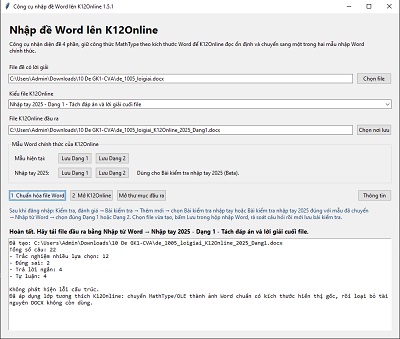
Công cụ đặc biệt hữu ích với đề có đáp án, lời giải, hình ảnh, bảng biểu và công thức Toán.
Người tạo: Nguyễn Duy Chiến – THPT Tăng Bạt Hổ, Gia Lai.
Điểm nổi bật
- Hỗ trợ đọc đề gồm bốn phần câu hỏi.
- Tách đáp án và lời giải theo đúng mẫu K12Online.
- Có mẫu nhập tay 2025:
- Dạng 1: đáp án và lời giải được đặt ở cuối tệp.
- Dạng 2: đáp án và lời giải nằm ngay sau mỗi câu hỏi.
- Bảo toàn tốt công thức Toán, hình ảnh và nội dung định dạng trong Word.
- Tạo tệp đầu ra để giáo viên tải lên mục Kiểm tra đánh giá trên K12Online.
- Có nút mở nhanh K12Online và thư mục chứa tệp kết quả.
Chuẩn bị tệp Word
Trước khi dùng công cụ, giáo viên cần chuẩn bị một tệp .docx gồm:
- Phần câu hỏi được đánh số rõ ràng.
- Đáp án hoặc lời giải theo đúng dạng đề đang sử dụng.
- Công thức Toán nên được chèn bằng Equation hoặc MathType trong Word.
- Không nên sao chép công thức dưới dạng ảnh quá nhỏ hoặc văn bản lỗi phông.
Nên lưu một bản gốc trước khi chuyển đổi để đối chiếu khi cần.

Hướng dẫn sử dụng
-
Mở
K12Online-Word-Uploader.exe. -
Tại mục File đề có lời giải, bấm Chọn file và chọn tệp Word đề kiểm tra cần chuyển.
-
Tại mục Kiểu file K12Online, chọn mẫu tương ứng:
- Nhập tay 2025 – Dạng 1: dùng khi toàn bộ đáp án, lời giải được trình bày ở cuối đề.
- Nhập tay 2025 – Dạng 2: dùng khi đáp án hoặc lời giải đặt sau từng câu.
- Các mẫu khác: chọn theo loại biểu mẫu K12Online mà nhà trường đang sử dụng.
-
Tại mục File K12Online đầu ra, bấm Chọn nơi lưu để đặt tên và vị trí lưu tệp kết quả.
-
Bấm Chuẩn hóa file Word.
-
Chờ thông báo hoàn tất. Sau đó bấm Mở thư mục đầu ra để kiểm tra tệp Word đã tạo.
-
Mở tệp kết quả bằng Word để kiểm tra nhanh:
- Số lượng câu hỏi.
- Nội dung đáp án, lời giải.
- Công thức Toán, hình ảnh và bảng biểu.
- Các câu tự luận có công thức hoặc hình vẽ.
Nhập đề lên K12Online
-
Bấm Mở K12Online trong công cụ hoặc truy cập trang K12Online của đơn vị.
-
Vào mục Kiểm tra đánh giá.
-
Chọn tạo bài kiểm tra hoặc tạo đề mới.
-
Chọn chức năng nhập/tải đề từ Word.
-
Tải lên tệp Word đã được K12Online-Word-Uploader chuẩn hóa.
-
Kiểm tra phần xem trước của đề trước khi lưu hoặc giao bài.
Lưu ý về công thức Toán
Để công thức hiển thị đẹp sau khi tải lên K12Online:
- Ưu tiên dùng công thức Equation/MathType được chèn trực tiếp trong Word.
- Không phóng to công thức thủ công quá mức.
- Giữ kích thước chữ và tỷ lệ công thức tương đối đồng đều.
- Sau khi chuyển đổi, luôn mở tệp đầu ra để kiểm tra các câu có công thức phức tạp, đặc biệt là câu tự luận, bảng biến thiên và biểu thức nhiều dòng.
Nếu một công thức bị mất hoặc hiển thị bất thường, hãy giữ lại tệp Word gốc và kiểm tra cách công thức được chèn trong câu đó trước khi chuyển lại.
K12Online-Word-Uploader giúp giảm đáng kể thời gian nhập đề thủ công, đồng thời hỗ trợ giáo viên chuẩn hóa đề kiểm tra trước khi đưa lên hệ thống K12Online.
Tác giả bài viết: Ban Quản Trị
Ý kiến bạn đọc
Những tin cũ hơn
- Phần mềm phục hồi thẻ... - 19/05/2019
- ZipGrade Việt 2.22.284 - 05/01/2019
-
 Đề chính thức thi THPT quốc gia năm 2020 tất cả các môn
-
 Animal 4D - Ứng dụng học cùng con bằng công nghệ thực tế ảo
-
 Tóm tắt lí thuyết Toán 12 phiên bản 2019 - File Word
-
 Các chủ đề Tự học Toán 11
-
 Bộ tài liệu hướng dẫn học Toán - tiếng Việt của trường Archimedes
-
 1500 câu hỏi trắc nghiệm Toán 11 giải chi tiết
-
 Các chủ đề Tự học Toán 12
-
 20 đề thi ĐGNL có hướng dẫn giải chi tiết - File Word
-
 Giải chi tiết đề tham khảo kì thi THPTQG 2018 - Môn Toán
-
 Bộ tài liệu Chinh phục kì thi THPT Quốc gia 2017 - Quyển T

- Đang truy cập770
- Máy chủ tìm kiếm5
- Khách viếng thăm765
- Hôm nay148,866
- Tháng hiện tại4,655,512
- Tổng lượt truy cập73,911,435